
Empieza aquí
Instalar el motor de Windows
Usa el motor de escritorio de Windows para grabar con menos retraso y reproducir mejor con tu interfaz de audio.
Pasos
- 1
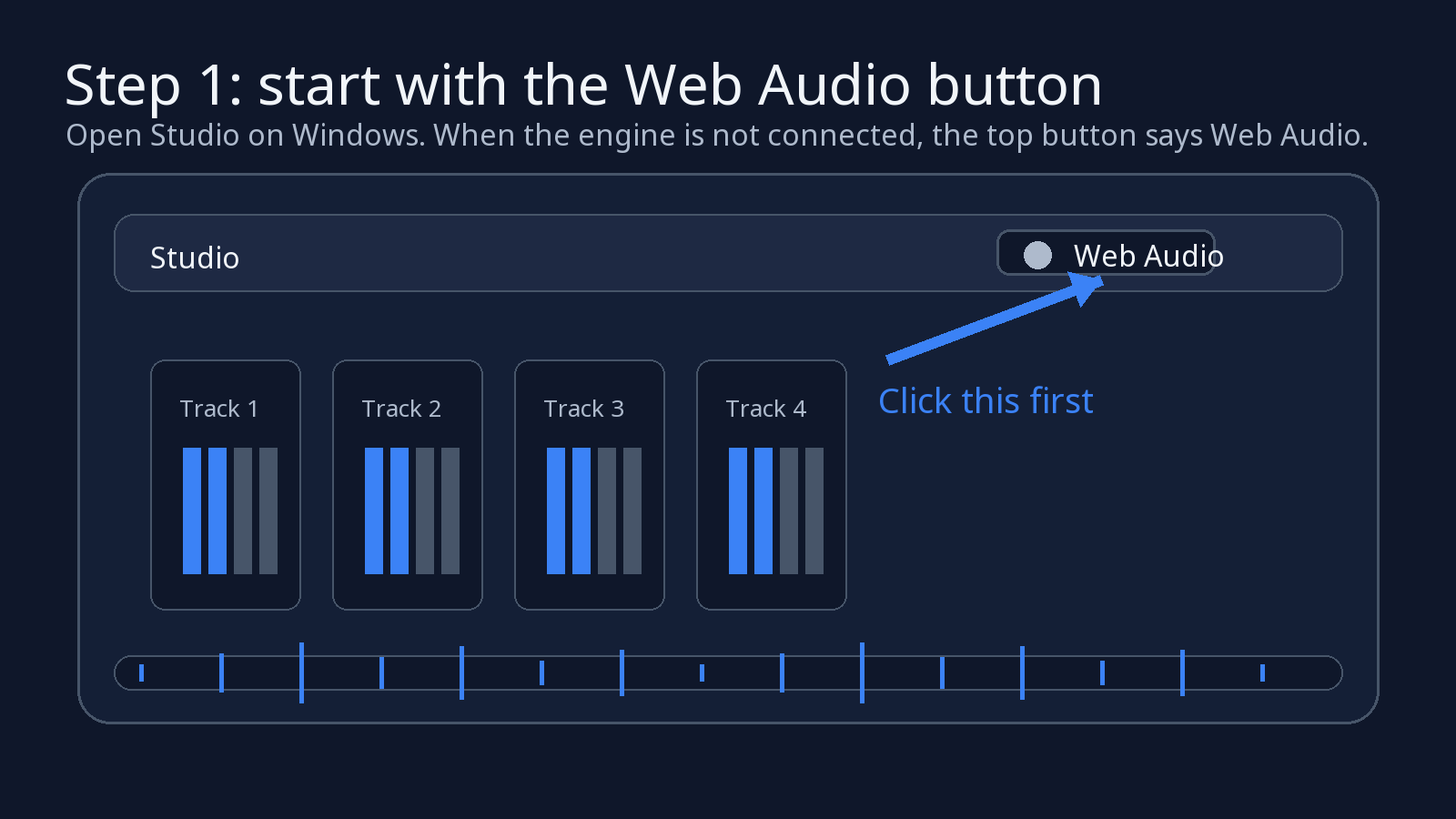
En tu computadora Windows, abre Studio o Sala de Escritura y haz clic en el botón Web Audio de la barra superior.
- 2
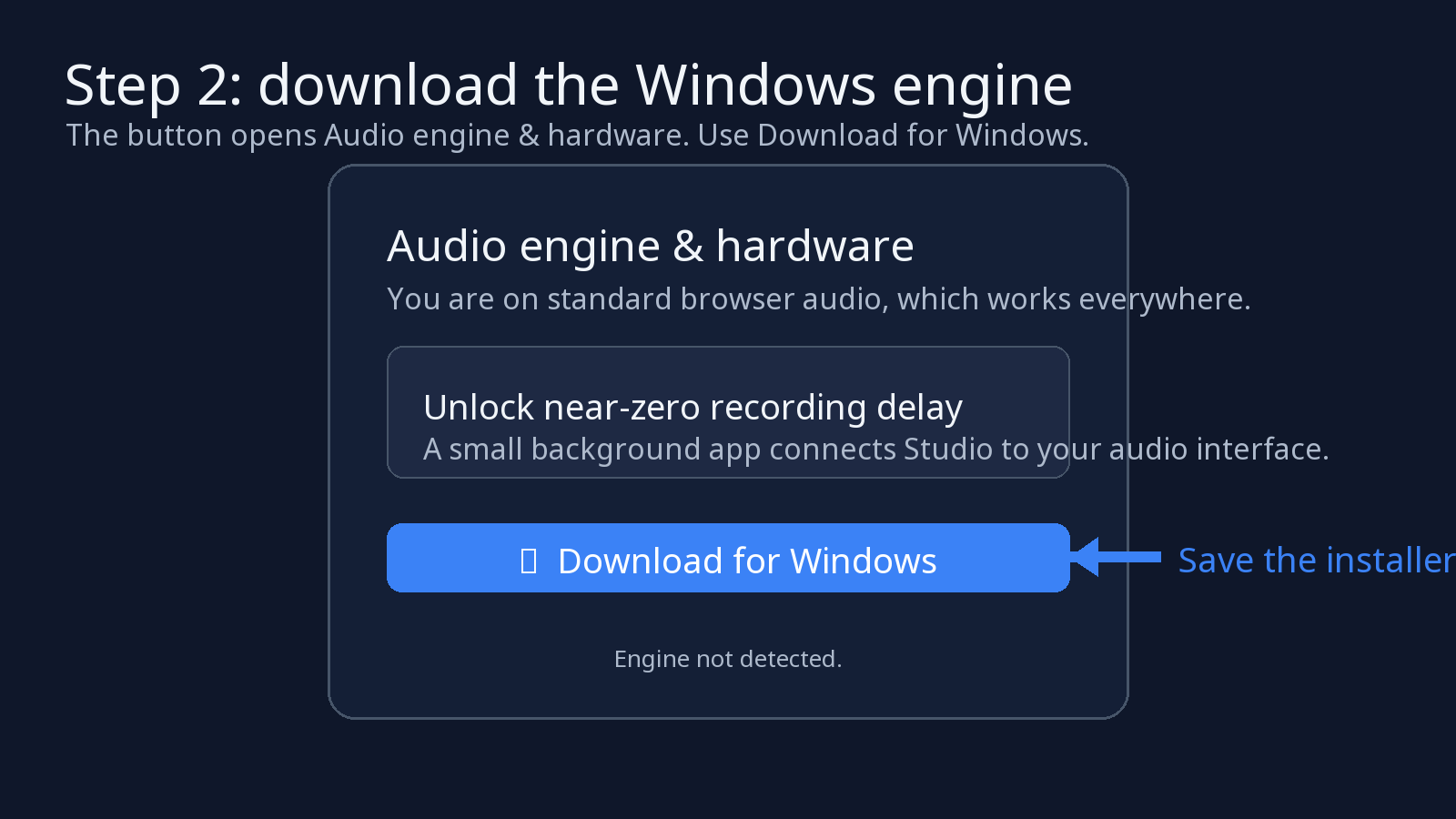
En Motor de audio y hardware, pulsa Descargar para Windows y guarda el instalador.
- 3
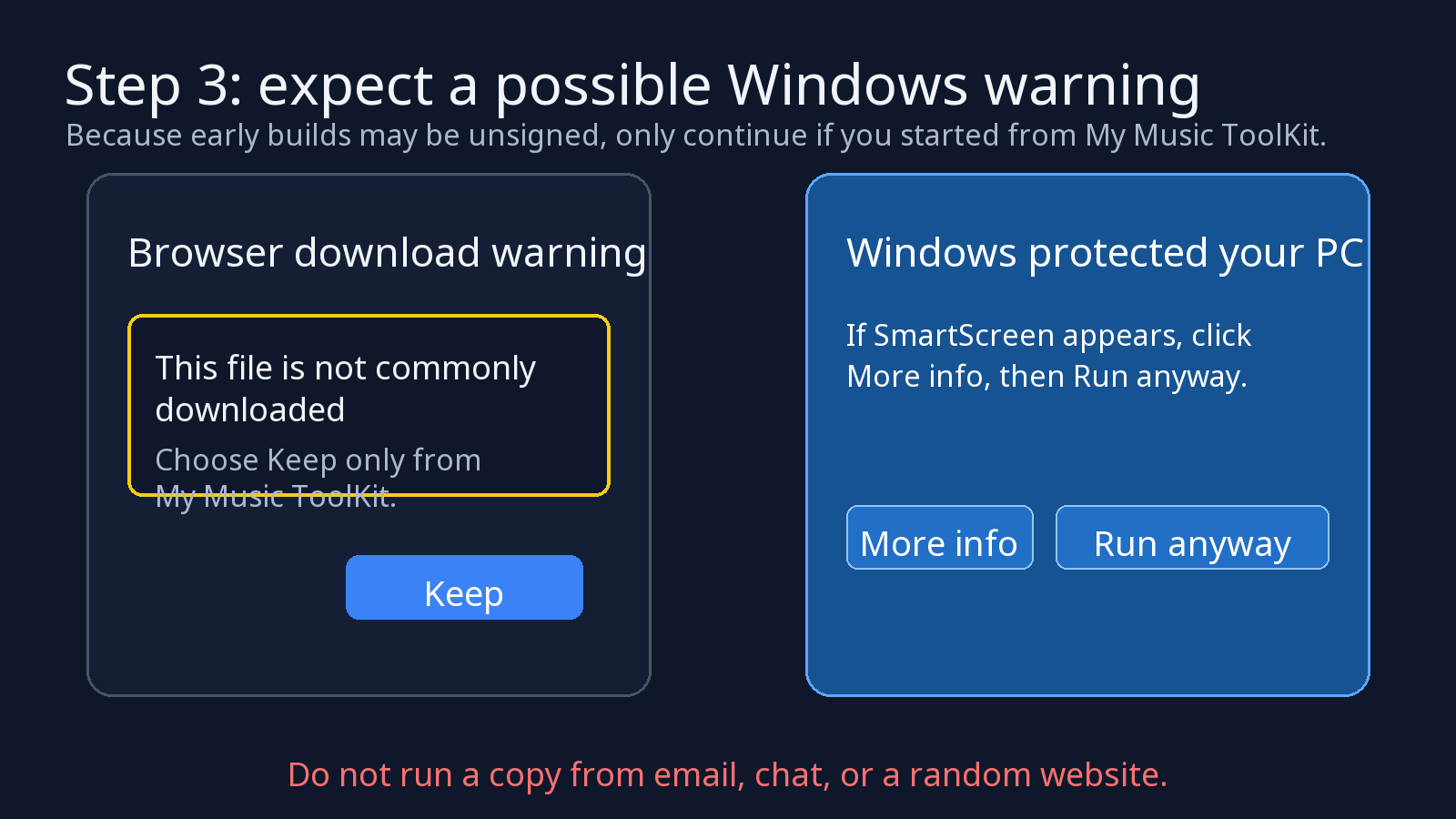
Abre el instalador descargado. Si el navegador dice que el archivo no se descarga con frecuencia, elige Conservar solo si la descarga empezó desde My Music ToolKit.
- 4
Si Windows muestra «Windows protegió tu PC», elige Más información y luego Ejecutar de todos modos solo si el instalador vino del botón de descarga de My Music ToolKit. No ejecutes una copia enviada por correo, chat u otro sitio web.
- 5
Termina el instalador. Toolkit Engine se abre en segundo plano y puede aparecer como un pequeño rayo en la bandeja de Windows. Si no lo ves, revisa la flecha de iconos ocultos.
- 6
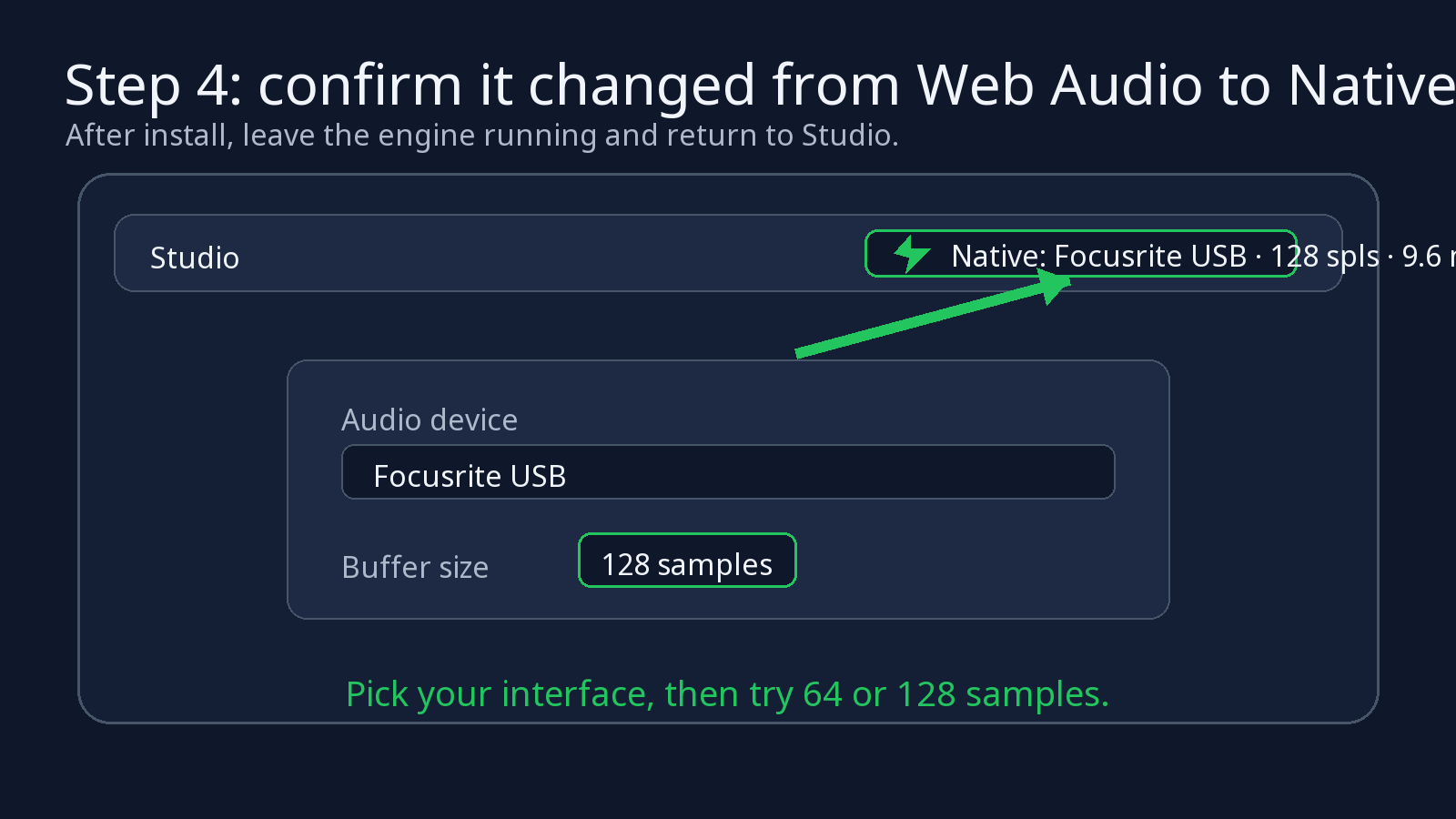
Vuelve a Studio o Sala de Escritura y haz clic otra vez en Web Audio. Cuando el motor esté conectado, el botón cambia a Native y muestra tu dispositivo de audio, tamaño de búfer y retraso.
- 7
Elige tu interfaz de audio en Dispositivo de audio y prueba 64 o 128 muestras para tener el menor retraso que siga sonando limpio.
Consejos
- El motor es opcional. Si está cerrado o no instalado, la app sigue funcionando con Web Audio.
- La advertencia es esperada en las primeras versiones de Windows hasta que se establezca la reputación de firma.
- Si el antivirus del trabajo bloquea el instalador, pide a IT que permita My Music Toolkit desde el enlace oficial de descarga.
Solución de problemas
- El botón todavía dice Web Audio después de instalar: abre Toolkit Engine desde el menú Inicio y actualiza Studio.
- Oyes clics o cortes: sube el tamaño de búfer a 256 muestras e inténtalo otra vez.
- No ves tu interfaz: conéctala, instala su driver de Windows si tiene uno y pulsa Actualizar en Motor de audio y hardware.