Cómo grabar una demo de canción en tu iPhone
Tu iPhone basta para grabar una buena demo. Así capturas la idea, superpones partes y mantienes cada versión unida a la canción.
Disponible en la web, iOS y Android
Paso 1 — Captura la idea primero
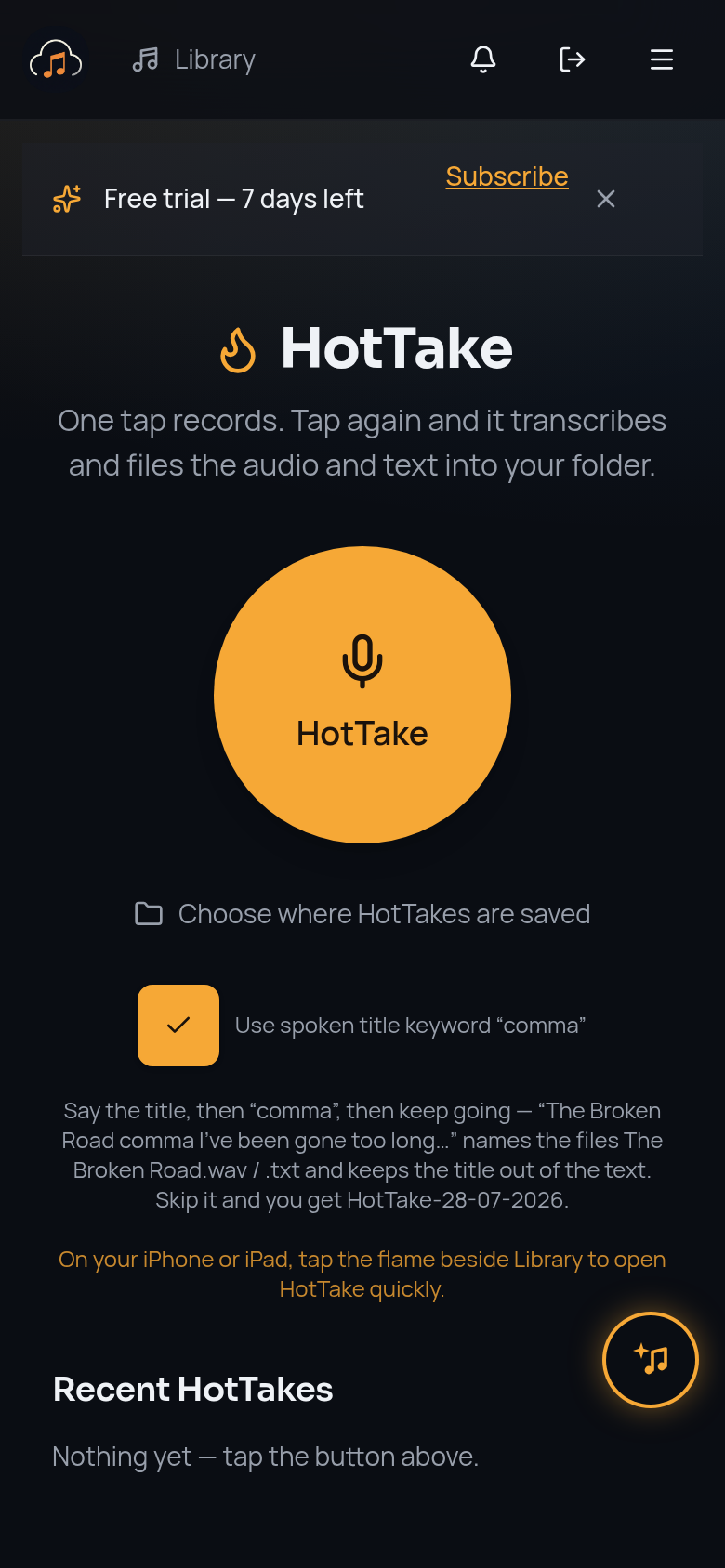
Abre Hot Take en tu iPhone y graba. La calidad no importa aún: lo importante es guardar la melodía y la letra.
Paso 2 — Busca un lugar tranquilo
Graba en una habitación con muebles blandos, con el teléfono a un antebrazo de distancia, y haz una prueba corta para revisar el volumen.
Paso 3 — Define el tempo y usa metrónomo
En Studio, define el tempo o detéctalo de lo que tocaste y graba con el clic en los auriculares para que las partes encajen.
Paso 4 — Graba cada parte en su pista
Graba primero la guitarra y luego la voz en otra pista. Si una toma sale mejor, regraba solo esa pista.
Paso 5 — Conecta una interfaz si tienes
Una interfaz o micrófono USB mejora mucho el sonido. Conéctalo antes de grabar y elígelo como entrada.
Paso 6 — Guárdala como versión de la canción
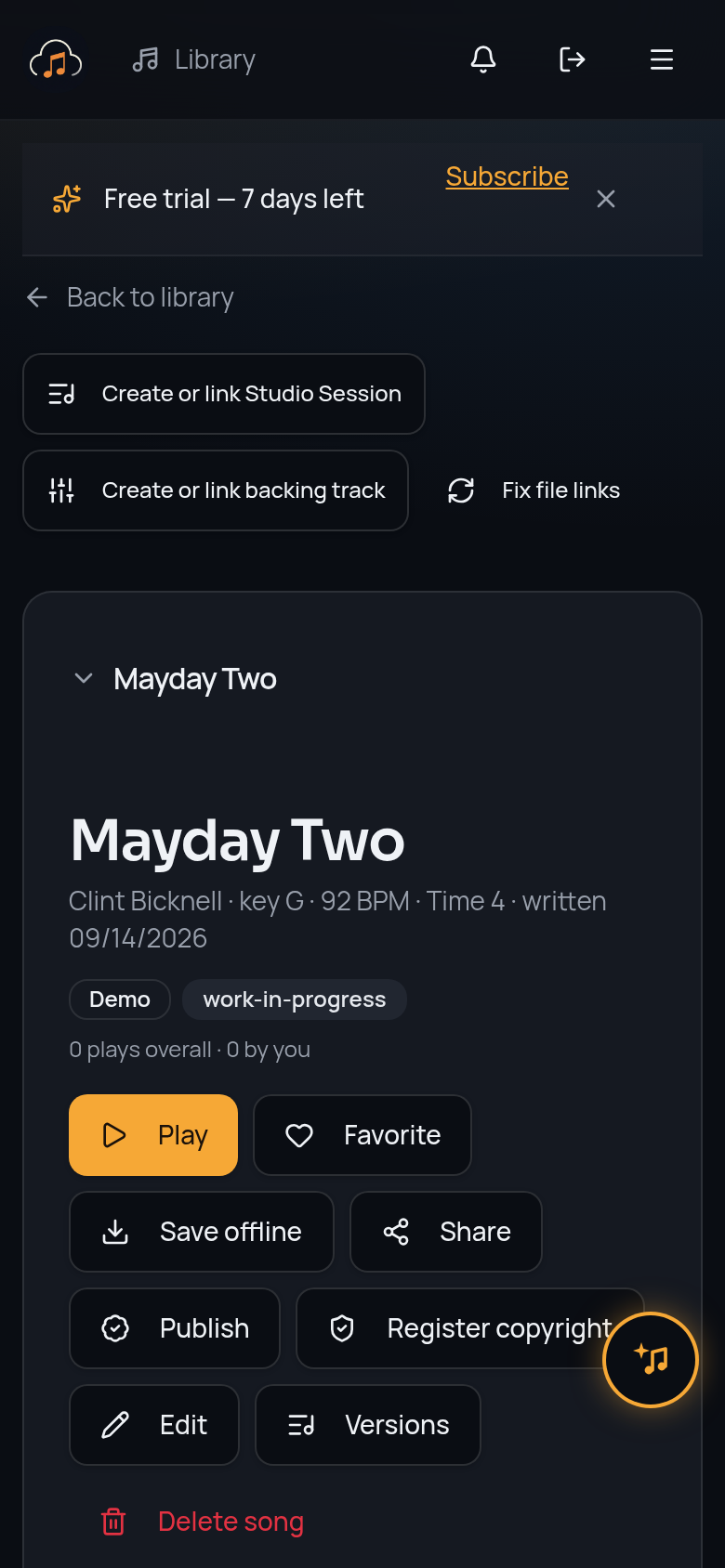
Guarda la demo en la canción de tu Biblioteca. Cada demo nueva es otra versión para comparar.
Preguntas frecuentes
- ¿Se puede grabar una buena demo solo con un iPhone?
- Sí. El micrófono integrado sirve para demos; los auriculares para el clic y una sala tranquila importan más que el equipo.
- ¿Necesito GarageBand?
- No. Studio de My Music ToolKit graba varias pistas en iPhone y deja la demo unida a la canción.
- ¿Puedo usar un micrófono o interfaz USB?
- Sí, la mayoría de interfaces y micrófonos USB compatibles funcionan conectados al iPhone.
- ¿Dónde se guardan mis grabaciones?
- En la carpeta que elegiste de tu Google Drive, OneDrive o Dropbox.
Tu próxima demo, desde el bolsillo
Descarga la app para iPhone y empieza 7 días gratis, sin tarjeta.